GIF test muerte 300x250

martes, 30 de diciembre de 2008

Pack HUB DC++ - Descarga series y muchas más cosas.

Pack HUB DC++ - Descarga series y muchas más cosas.


El HUB DC++ es un programa que tiene años, yo lo e usado hace mucho, descargando archivos de video y audio, de NIRVANA, PEARL JAM y muchas bandas más, conoci un par de HUB's mediante el browser que lleva el programa, donde me encontre con una colección completa con dibujos y series de televisión, asi que les comparto este medio de intercambio, solo tienes que compartir 3 GB como minimo para algunas salas, un nombre de usuario, y nada más, el archivo a descargar esta en RAR, dentro contiene:

- Programa
- Tutorial en ingles (Leguaje original del programa)
- Traducción al español

Prueben a configurar el programa con el tutorial que incluye, cualquier duda consultenme por aqui, y les ayudare rapidamente ni bien lo lea, más adelante pondre un tutorial en español, por falta de tiempo, les comparto asi no más.

Gigasize (Password: foreverjamas.com)
- Descargar Pack HUB DC++

Office Multi Document Password Cracker v2.0 Build 2.0.0.4

Office Multi Document Password Cracker v2.0 Build 2.0.0.4


DESCRIPCION

Office Multi-document Password Cracker crea una copia sin contraseña de cualquier documento Word y Excel que estén protegidos con las claves de Microsoft Office.

A diferencia de otros programas similares, Office Multi-document Password Cracker busca acceder al contenido, no descubrir la contraseña. Por este motivo funciona más rápidamente.

La aplicación cuenta con una lista de tareas, de manera que se pueden añadir todos los archivos a desproteger a la vez. Esto se lleva a cabo mediante la conexión a un servidor externo que realiza la operación.

Si lo que persigues es el contenido de documentos de Word y Excel y no estás dispuesto a esperar hasta que el procesador pruebe millones de claves, Office Multi-document Password Cracker te ahorrará mucho tiempo.
Office Multi-document Password Cracker soporta los siguientes formatos:

MS Word y Excel 97/2000/XP/2003

Tamaño: 1.06 Mb
Idioma: English
Pass del rar: No tiene pass


Descargar Programa:
http://rapidshare.com/files/143178870/Office_Multi_Document_Password.rar

lunes, 29 de diciembre de 2008

2 generadores de claves Nero para las versiones 7, 8.xx


Tamaño: 1.38 MB

Y de paso he añadido 'WordOMatic v1.3.2', son juegos


http://www.filefactory.com/file/74fe77/n/Generadores_de_claves_Nero_para_las_versiones_7_8_xx_rar


Almacén de PROGRAMAS
http://www.filefactory.com/f/3479f95613a7dc5d/

Curso para crear y crackear tus programas


hthttp://i283.photobucket.com/albums/kk287/cargohe/Upload/Utilidades/cracks.jpgtp://i283.photobucket.com/albums/kk287/cargohe/Upload/Utilidades/cracks.jpg
curso para crear y crackear tus programas Este es un "teu" para aprende a crackear programas Demos
Es una herramienta util para poder crackear los juegos a tu propio estilo
viene totalmente en castellano y explicado para todos desde 0 sin saber programacion ni nada parecido

http://rapidshare.com/files/124080216/TUE.Para.Crack____G_h__.exe.html

Rapid Check 0.5.0

Rapid Check 0.5.0


Este programa nos avisa cuando hay cuentas premium gratuitas en rapidshare en diferentes intervalos que se pueden programar. Y nos sale un notificador que al darle click, nos lleva directamente a la pagina para registrarnos.
Espero que les sea de mucha utilidad.


Descarga >>

http://www.megaupload.com/?d=HWHVUTT5

http://rapidshare.com/files/57456252/RapidCheck.05.rar

Este es un programa que busca si rapidshare está dando cuentas gratis, y te avisa cuando encuentra una =P, no se desesperen si llevan ya un mes y no les aparece ni una xDD, pues hay momentos, Rapidshare regala muchas cuentas en su momento..... y luego deja de dar... asi­ que paciencia y estar atentos =P

jueves, 25 de diciembre de 2008

Crear red con router y compartir archivos e Internet.

COMO CREAR UNA RED CON ROUTER Y COMPARTIR ARCHIVOS E INTERNET.


1.- Introducción.
2.- Requisitos del sistema.
3.- Elección de la tarjeta.
4.- Instalación del adaptador.
5.- Conectando el router.
6.- Modos de configuración del router .
7.- Configurando el router.
8.- Ampliando la red, conectar más equipos.
9.- Configurando la red inalámbrica.
10.- Impresora compartida.


1.- Introducción:

Cada vez es menos frecuente el uso de modems para las conexiones ADSL, todas las operadoras suelen ofrecer otros dispositivos más complejos de usar y configurar, pero que el mismo tiempo ofrecen un amplio abanico de posibilidades en cuanto a capacidades de conexión.

Estos dispositivos, identificados generalmente por la palabra router, permiten la conexión de varios ordenadores montando pequeñas redes locales, estando limitado el número de máquinas conectadas a la red, al número de conectores o bocas ethernet de que dispone.

También es cierto que es cada vez más frecuente que estos dispositivos nos ofrezcan la posibilidad de utilizar las nuevas tecnologías de comunicaciones inalámbricas, lo que amplía el número de equipos conectados a la red de manera considerable.

En este tutorial vamos a tratar de explicar como crear una red local para unir dos o más ordenadores, y compartir recursos (archivos, impresoras, etc. ), y la conexión a internet.

2.- Requisitos del sistema:

En primer lugar necesitaremos al menos un par deordenadores; inicialmente puede servir cualquier ordenador y como sistema operativo podemos usar cualquiera de los que actualmente se encuentran disponibles, sea Windows o Linux.

En este tutorial vamos a realizar todo el proceso de configuración usando Windows XP, pero se puede usar cualquier Sistema Operativo. Es posible usar en la red diferentes tipos de Sistema Operativos, teniendo en cuenta las limitaciones propias de la conexión entre equipos con diferentes Sistemas, me refiero a la necesidad de usar algún software adicional si hay que compartir recursos entre Windows y Linux.

Además del Sistema Operativo necesitaremos un adaptador de red que nos proporcione la conectividad y un poco de paciencia.

3.- Elección de la tarjeta:

Cuando el adaptador de red venga incorporado en el ordenador, como ocurre con los portátiles y ordenadores de sobremesa de los últimos años, este punto se puede omitir y pasaremos directamente al siguiente punto del tutorial.

Como no siempre el ordenador trae de fábrica el adaptador de red, vamos a hablar un poco de ellos a continuación.
En primer lugar tenemos que plantear la posibilidad de instalar un adaptador de red para cable o un adaptador de red inalámbrico. Podríamos optar por alguno de fibra óptica pero dado el poco uso a nivel doméstico de este tipo de dispositivos, nos centraremos en los dos primeros

Los adaptadores de red de cable que podemos instalar pueden ser de varios tipos y la elección dependerá de nuestras necesidades y de las características de nuestro equipo, pudiendo elegir entre adaptadores PCMCIA, PCI o USB.

Adaptadpres Ethernet (RJ45):

- Adaptadores PCMCIA:

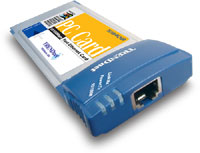
En primer lugar veremos los adaptadores de red PCMCIA, estos adaptadores, son casi de uso exclusivo de ordenadores portátiles, que son los que normalmente vienen equipados con este tipo de conector. En la figura podemos apreciar la forma de este dispositivo y la boca o puerto ethernet donde conectaremos el cable con terminador RJ45.


- Adaptadores PCI:

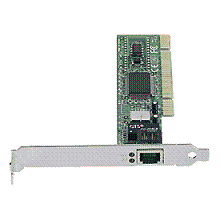
Son dispositivos PCI, similares a las tarjetas PCI a las que ya estamos habituados. Su uso esta indicado en ordenadores de sobremesa.


- Adaptadores USB:

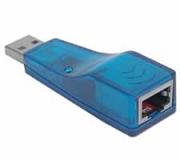
Para este tipo de conexiones de red no son los más habituales, puede ser usado en cualquier ordenador que disponga de puertos USB, sea sobremesa o portátil.
Podemos ver en la fotografía un ejemplo de este adaptador.


Adaptadores Wifi:

Respecto a los adaptadores inalámbricos que podemos instalar, también pueden ser de varios tipos y la elección dependerá de nuestras necesidades y de las características de nuestro equipo, pudiendo elegir entre adaptadores PCMCIA, miniPCI, PCI o USB.

- Adaptadores PCMCIA:

En primer lugar veremos los adaptadores de red inalámbrica PCMCIA, estos adaptadores son casi de uso exclusivo de ordenadores portátiles, que como comentamos anteriormente, son los que vienen equipados con este tipo de conector. En la figura podemos apreciar la forma de este dispositivo.
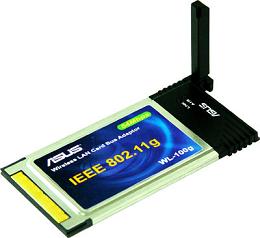


A la izquierda de la tarjeta, podemos apreciar los conectores de la misma, que al insertarla en el correspondiente slot PCMCIA, quedará a la vista la pieza negra que aparece a la derecha, que es la antena.

- Adaptadores miniPCI:

Este tipo de adaptador, son los usados habitualmente por los portátiles y los routers inalámbricos, es un pequeño circuito similar a la memoria de los ordenadores portátiles, tal y como podemos ver en la fotografía.
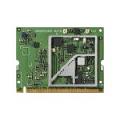


Incluye la antena, aunque en la mayor parte de los dispositivos se puede incorporar una antena externa adicional

- Adaptadores PCI:

Son dispositivos PCI, similares a las tarjetas de red que hemos visto anteriormente y que llevan una pequeña antena para recepción-emisión de la señal. Su uso esta indicado en ordenadores de sobremesa. Podemos apreciar en la fotografía su similitud con las tarjetas ethernet que solemos instalar en estos equipos.
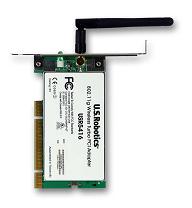


- Adaptadores USB:

Son los más habituales, por su precio y facilidad para instalarlo pudiendo ser usado en cualquier ordenador que disponga de puertos USB, sea sobremesa o portátil, incluso es posible adaptarlos a cualquier aparato electrónico que disponga de ese tipo de conexión. Podemos ver en la fotografía un ejemplo de este adaptador.
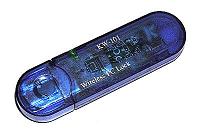


Hoy día existen gran variedad de marcas y modelos a precios muy asequibles.

4.- Instalación del adaptador:

El proceso de instalación del adaptador para redes ethernet o inalámbricas es muy sencillo, sobre todo si se trata de un adaptador PCMCIA o USB, ya que no hay más que introducirlo en su correspondiente ubicación y seguir las instrucciones del manual de instalación

En el caso de los adaptadores PCI, el proceso es el mismo que el habitual en las tarjetas de este tipo, apagar el ordenador, desconectar los cables de alimentación, quitar la tapa de la caja, localizar un slot PCI libre e instalar la tarjeta en el. Una vez encendido el ordenador de nuevo, detectará la tarjeta e instalará el software correspondiente.

Como pretendemos usar este adaptador para configurar nuestra red, y además configurar y usar el router, vamos a proceder a configurar de manera básica el adaptador para que sea posible comunicar con el router.

Sabemos, porque ocurre siempre, que el router por defecto usa una configuración que en el 90% de los casos coincide con esta:

Dirección IP: 192.168.1.1
Máscara de subred: 255.255.255.0
Servidor DHCP: Activado con posibilidad de asignar hasta 32 IP de manera automática, empezando por la 192.168.1.33

Lo que vamos a hacer, es configurar nuestro adaptador de red para que pueda acceder sin problemas al router para ello Vamos a asignar al adaptador de red de nuestro ordenador una IP fija con el mismo rango que la que está usando el router.

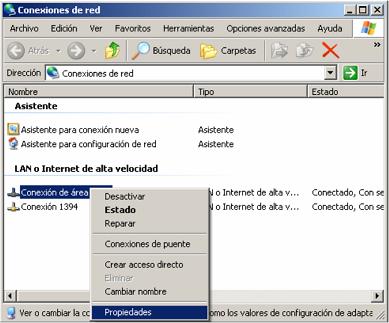
Pinchamos con el botón auxiliar del ratón (normalmente el derecho) sobre el icono Mis sitios de red y elegimos la opción Propiedades.
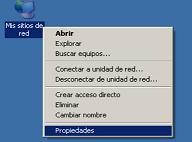


En la ventana que aparece seleccionamos el adaptador de red y de nuevo pulsando con el botón auxiliar del ratón elegimos de nuevo Propiedades.


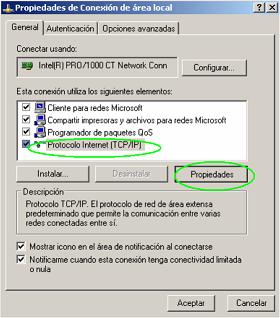
Aparecerá otra ventana en la que elegiremos Protocolo TCP/IP y pinchamos ahora sobre el botón Propiedades.


Por defecto aparecerá una ventana como la de la figura, en la que la propia configuración del adaptador queda a la espera de que el router o cualquier servicio DHCP pueda asignarle una dirección IP de manera dinámica.
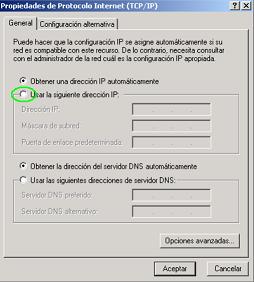


Seleccionamos el check box con la leyenda Usar la siguiente dirección IP y se habilitarán los campos para introducir las direcciones IP. Rellenamos los valores que están señalado en verde como, vemos en la siguiente imagen:
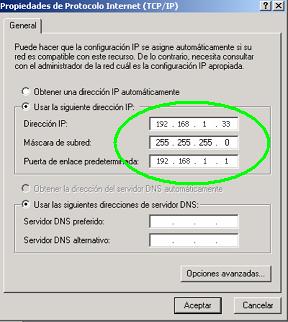


Tal y como se observa en la imagen anterior, se introduce en primer lugar la dirección IP que queremos que tenga nuestra máquina (192.168.1.33), en segundo lugar la Máscara de subred (255.255.255.0) y por último la Puerta de enlace predeterminada, que corresponde a la dirección IP del router (192.168.1.1).

Falta por explicar que hay que seleccionar el check box con la leyenda Usar las
siguientes direcciones de servidor DNS
e introducir ahí las direcciones IP de los DNS que nos haya proporcionado nuestro proveedor de conexión.

5.- Conectando el router:

Hemos hablado en primer lugar de los adaptadores de red ya que sin ellos nos va a ser un poco complicado conectar con el router, pero una vez que tenemos el ordenador preparado nos ponemos a trabajar en la configuración del router.

En primer lugar, revisaremos si están todos los elementos que son necesarios para que funcione el Router, esto es, el propio aparato, el adaptador de corriente para proporcionarle alimentación, un cable telefónico de cuatro hilos con conectores RJ11 que nos permitirá conectar el router a la roseta del teléfono y al menos un cable par trenzado (ocho hilos) con conectores RJ45 que nos permitirá conectar el PC con el Router. Dependiendo del router puede haber en la caja también un cable serie para configurar el router en modo consola.

Comprobaremos que el interruptor del Router se encuentra apagado. Es importante que esto sea así antes de conectar/desconectar la alimentación para evitar daños en el equipo.

Cogeremos el cable telefónico y un extremo lo conectamos a la roseta del teléfono o en uno de los conectores hembra RJ11 del conector RJ11 en T y el otro extremo al conector del router marcado con las siglas DSL.

Cogeremos el cable de red y lo conectaremos un extremo a la toma Ethernet del PC y el otro extremo a uno de los conectores del router marcado con las siglas LAN (puede haber hasta 4 conectores de este tipo dependiendo del modelo de router).

Ahora conectamos el cable del alimentador por un lado a la red eléctrica de la vivienda y el otro extremo al conector POWER del propio router. Presionamos el botón de encendido para colocarlo en posición ON. En este momento se encenderá el Led PWR y se irán iluminando algunos de los otros leds SYS, LAN y DSL (si se detecta actividad los leds LAN y DSL pueden parpadear).

Para evitar problemas la configuración del router es recomendable realizar la primera configuración a través de la conexión por cable de red o en su defecto con el cable serie habilitado para el modo consola, aunque es más cómodo y simple usar el cable de red.

6.- Modos de configuración del router:

No nos detendremos demasiado en el modo de configuración del router aunque haciendo uso de la jerga usada por telefónica vamos a enumerar los modos de configuración del router respecto a la red que vamos a montar y que serían Monopuesto con IP dinámica, Monopuesto con IP fija, Multipuesto con IP dinámica y Multipuesto con IP fija. En los programas de configuración proporcionados por el proveedor son las que se pueden elegir y a continuación describimos brevemente cada una de ellas

Monopuesto con IP dinámica es la configuración del router para conectarle un solo PC y al que el propio router le asignará la dirección IP de manera dinámica, con este sistema, cada vez que el ordenador se arranque, solicita a router una
dirección IP que asociar al adaptador de red y que le permita el intercambio de datos.

Monopuesto con IP fija es la configuración del router para conectarle un solo PC y al que nosotros mismos asignaremos la dirección IP al PC al configurar las propiedades del adaptador de red.

Multipuesto con IP dinámica es la configuración del router para conectarle más de un PC y es el propio router el que asignará las direcciones IP de manera dinámica a cada PC, con este sistema, cada vez que un ordenador se arranque, solicita a router una dirección IP que asociar al adaptador de red y que le permita el intercambio de datos; además hay que tener en cuenta que esta dirección podría ser distinta cada vez que nos conectemos a router.

Multipuesto con IP fija es la configuración del router para conectarle más de un PC y que nosotros mismos asignaremos una dirección IP a cada PC al configurar las propiedades del adaptador de red.

Lo lógico es configurar el router de acuerdo a nuestras necesidades, pero dice el refrán que ''hombre precavido vale por dos'', con lo que vamos a lanzarnos a agua y vamos a optar por una configuración cómoda y con posibilidades de ampliación de manera fácil será Multipuesto con IP fija para los ordenadores conectados a él.

Vamos a partir de la configuración desde cero y suponiendo que la línea ADSL funciona de manera correcta, en estas condiciones, nuestro proveedor de conexión habrá asignado una dirección IP pública a nuestro router, que es la que se verá desde Internet, esta dirección IP será fija y siempre la misma, si hemos contratado ese servicio con nuestro proveedor, o variará cada vez que reiniciemos el router.

7.- Configurando el router:

Hay dos formas de configurar el router, la primera a través del programa que proporciona el operador, bastante limitado por cierto, y la segunda es accediendo directamente al configurador que posee por defecto el router y al que se accede a través de cualquier navegador.

Para entrar en el configurador basta con teclear en la barra de direcciones de Internet Explorer la dirección IP del router. Debemos tener en cuenta que la dirección será 192.168.1.1 si el router es nuevo o si no se ha modificado esta dirección en una configuración anterior. Si hemos modificado la dirección IP, habrá que teclear la que corresponda.

Tecleamos la dirección IP del router en la barra de direcciones de navegador.



Aparecerá una ventana donde nos solicitará el Passwor de acceso al programa configurador si el programa configurador dispone de Asistente (Wizard en inglés) para la configuración, es mejor usarlo. En caso de no se disponer de este asistente debemos localizar los siguientes apartados:

- Apartado WAN:
Nos va a permitir configurar lo parámetros de nuestra conexión ADSL, aquí es donde le indicamos al router, si no nos viene ya por defecto, el usuario y password de acceso que nuestro proveedor nos ha proporcionado. También permite configurar la dirección IP de nuestro router de cara al exterior en caso de que esta sea fija o indicarle al router que la solicite al proveedor, en caso de ser dinámica.

- Apartado LAN:
Nos va a permitir configurar los parámetros necesarios para hacer funcionar nuestra red, se puede activar o desactivar el servidor DHCP, y se le indica la dirección IP que tendrá el router en la red local, en caso de usar el DHCP nos permite establecer la IP a partir de la que se van a generar las IP´s dinámicas y el número de IP que se pueden asignar. En algunos modelos de router existe el concepto de Static DHCP, que permite asignar una dirección IP a una MAC de tal manera que siempre que el router recibe una solicitud de IP para esa MAC le asigna la misma IP, sería equivalente a definir la IP fija en la configuración del adaptador de red del ordenador en cuestión

- Apartado WLAN o WirelessLAN:
Nos permitirá configurar la red inalámbrica, activar/desactivar la red, asignarle un nombre, definir el tipo de encriptación y las claves de acceso a la red inalámbrica. También es posible realizar que sólo las direcciones MAC incluidas en una tabla podrán acceder a la red inalámbrica independientemente de que esté o no protegida con contraseña (buen método de seguridad). Antes de seguir, y para poder realizar las pruebas oportunas, si tenemos equipos con capacidad de conexión inalámbrica, habilitamos la red y le damos un nombre Red Wifi por ejemplo. Eso nos permitirá más adelante comprobar las conexiones de los equipos con adaptador inalámbrico. Este configuración inicial no está detallada ya que simplemente nos ayudará a configurar las conexiones inalámbrica y ver que la red es detectada, dependiendo del modelo y fabricante del router se podrá después habilitar un sistema adicional de seguridad.

- Apartado SYSTEM:
Nos permite la configuración de aspectos propios del router, como los informes de estado, cambio de la password de acceso, etc.

- Apartado SUA/NAT:
Nos permite realizar ajustes de configuración más específicos como puede ser la apertura de puertos.

Todos estos apartados podrán variar dependiendo de la marca y modelo del router, aunque es fácil de identificar en cada uno de ellos.

Para esta primera fase, simplemente nos tenemos que centrar en verificar que los datos de la conexión proporcionados por el proveedor estén correctamente introducidos, y que se hayan configurado correctamente las IP de los servidores DNS en el adaptador de red del Ordenador o en el apartado correspondiente del router y para comprobarlo, con el ordenador conectado al router, abrimos una sesión del navegador y ponemos una url en la barra de direcciones, la respuesta tiene que ser visualizar la página que hemos introducido.

8.- Ampliando la red, conectar más equipos:

Una vez visto como se configura el adaptador de red en un ordenador (punto 4 del presente tutorial), si queremos conectar un segundo ordenador habría que repetir el proceso seguido con el primer ordenador, aunque en este caso debemos asignarle otra dirección IP diferente a la del primero, manteniendo el resto de los datos iguales, es decir, se mantiene la misma dirección IP para la puerta de enlace predeterminada y las direcciones IP de los servidores DNS variando la IP asignada al equipo en cuestión. En la imagen de más abajo vemos como se le ha asignado una nueva dirección IP 192.168.1.35.
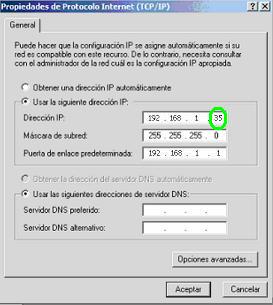


Ahora que la red dispone de más equipos, debemos tener en cuenta el concepto de Grupo de Trabajo. Normalmente en las redes domésticas es útil definir un grupo de trabajo al que pertenecerán los equipos de nuestra red. Además debemos asignar un nombre a nuestro equipo, aunque esa tarea estará realizada ya que en el proceso de instalación del sistema operativo nos solicita este dato.

Para ver el Grupo de Trabajo podemos pinchar con el botón auxiliar del ratón (botón derecho) en el icono MiPC que hay en el escritorio y seleccionar Propiedades con lo que aparecerá una ventana como la de la figura.
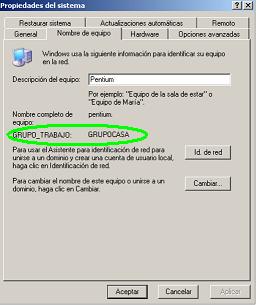


Debemos asegurarnos de que todos los equipos de nuestra red pertenecen al mismo grupo de trabajo, y que la configuración del protocolo TCP/IP que vimos en el punto anterior solo varíe el último numero de la dirección IP asignada a cada equipo.

En el caso de Windows XP, es útil definir un mismo usuario en todas las máquinas, que facilita enormemente el problema de permisos y accesos entre unas máquinas y otras.

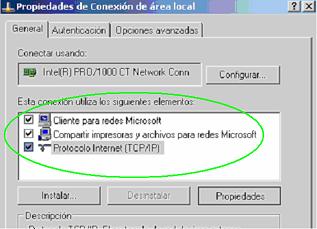
Además, en las propiedades de nuestro adaptador de red debemos tener instaladas al menos las opciones que aparecen en la figura que vemos a continuación, Cliente para redes Microsoft, Compartir impresoras y archivos para redes Microsoft y el Protocolo Internet TCP/IP.


Si queremos compartir carpetas basta con entrar en el explorador de archivos de Windows y localizar la carpeta que vamos a compartir. Pinchamos sobre ella con el botón auxiliar del ratón y en el menú que aparece seleccionamos la opción Compartir y Seguridad.
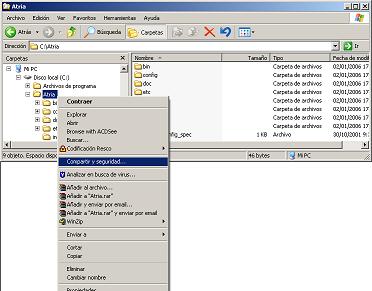


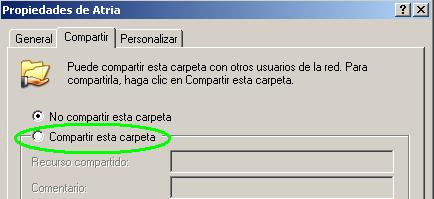
Una vez seleccionado nos aparecerá otra ventana en la que debemos pinchar para habilitar la compartición de carpeta.


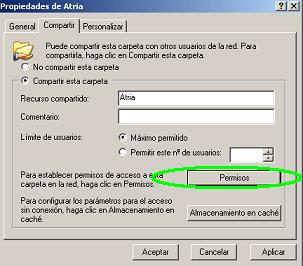
Una vez seleccionado compartir, vemos que la visión de la ventana cambia, incluso podemos indicar el número de usuarios que podrán acceder de manera simultanea a dicha carpeta y establecer permisos sobre dicha carpeta pulsando el botón Permisos.


Al pulsar sobre el botón para definir los permisos, se abre una nueva ventana como la que vemos ahora:
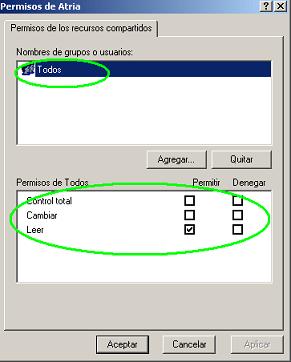


El propio sistema permite dar de alta los usuarios que tendrán acceso a esta carpeta compartida y establecer el nivel de acceso a dicha carpeta. Así podremos permitir o denegar los accesos a esta carpeta y establecer el tipo de acciones a realizar sobre ella, sólo lectura, cambios o acceso total.

Es muy importante que no se compartan unidades completas y con acceso total, si fuera necesario hacerlo así, es mejor establecer una contraseña para evitar los accesos no deseados.

9.- Configurando la red inalámbrica:

Todo lo que hemos visto ha estado centrado para conexiones de ordenadores y el router mediante cable ethernet, normalmente en una red doméstica es raro tener más de cuatro equipos, que es el número de bocas de las que habitualmente dispone un router de los que usamos para la conexión ADSL, esto significaría que solo con el router y el cable tendríamos cubiertas las necesidades de conexión en nuestra red doméstica.

El planteamiento es correcto, pero a medias, el poder conectar equipos en diferentes habitaciones mediante cable, implica realizar obras de cableado o, en el peor de los casos que nuestra casa parezca un plato de espagueti con todos los cables por el suelo. Ahí es donde entra en acción el uso de tarjetas inalámbricas que nos permitirán conectar has 64 equipos y sin necesidad de cablear.

Lo primero es configurar el adaptador de red inalámbrica. Para la configuración se sigue el mismo criterio que para cualquier adaptador de red ethernet, pinchamos con el botón auxiliar del ratón (normalmente el derecho) sobre el icono Mis sitios de red y elegimos la opción Propiedades. En la ventana que aparece seleccionamos el adaptador de red inalámbrica y de nuevo pulsando con el botón auxiliar del ratón elegimos de también Propiedades.
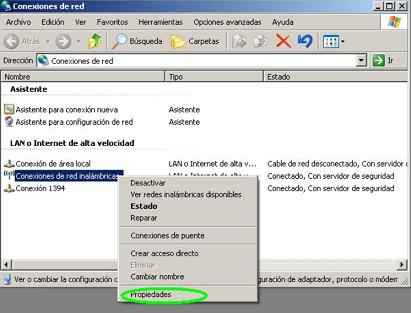


Esto hace que se despliegue la pantalla que vemos a continuación
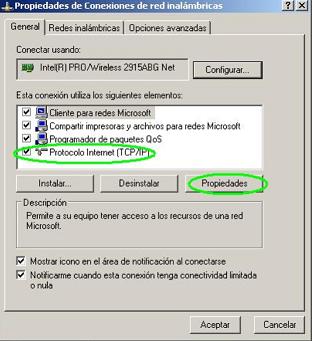


en la que elegiremos Protocolo Internet TCP/IP para pulsar el botón de propiedades y accederemos a configurar los datos necesarios
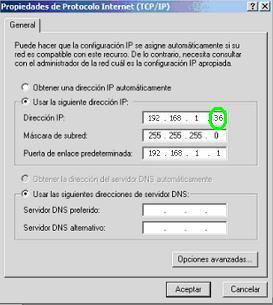


para repetir el proceso seguido con los otros ordenadores anteriormente asignamos otra dirección IP diferente a las existentes, manteniendo el resto de los datos iguales, es decir, se mantiene la misma dirección IP para la puerta de enlace predeterminada y las direcciones IP de los servidores DNS variando la IP asignada al equipo en cuestión. En la imagen de más abajo vemos como se le ha asignado una nueva dirección IP 192.168.1.36.

Una vez asignada la IP y configurados todos los parámetros de la red trataremos de comprobar si nos deja realmente acceder a la red. Pinchamos en Inicio, Configuración, Panel de Control ...
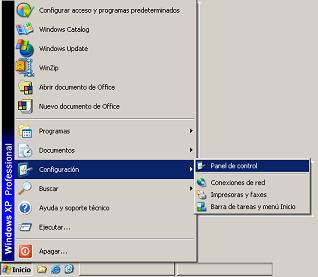


y buscamos el icono de configuración de las redes inalámbricas que tenemos en la figura de


Pinchando en él, elegimos la opción de Ver redes Inalámbricas disponibles, y entre otras, debe aparecer al menos la nuestra
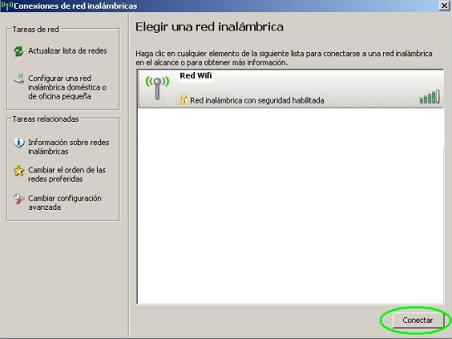


Seleccionamos la red y pinchamos el botón Conectar. Si tenemos habilitada la seguridad nos debe solicitar la contraseña de acceso a la red y una vez introducida, nos permitirá acceder a nuestra red inalámbrica.

Si ha ido todo bien, abriendo el navegador y tecleando una url nos debe dejar navegar por Internet. Si disponemos de un ordenador portátil, podremos movernos por toda la casa comprobando los diferentes niveles de intensidad de la señal inalámbrica a medida que vamos cambiando de ubicación. Por lo general en un piso normal la señal debe ser excelente o muy buena en todas las habitaciones de la vivienda, además es posible que nuestro adaptador de red localice más redes inalámbricas en su radio de acción que, si estuvieran bien configuradas, nos deberían solicitar contraseña para conectar con ellas.

10.- Impresora compartida:

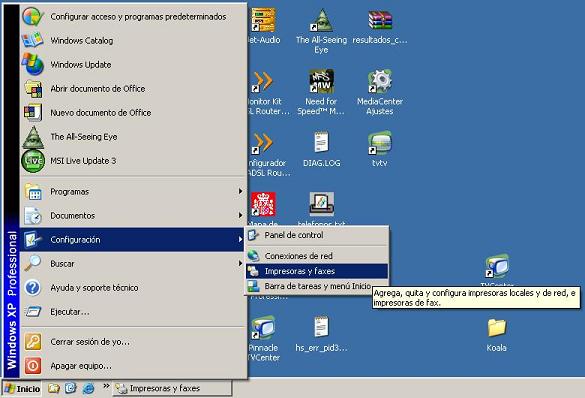
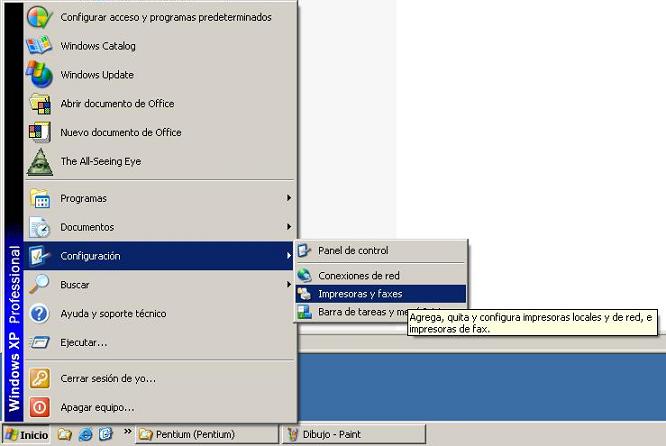
Efectivamente, faltaba incluir el uso de la impresora compartida. Para ello debemos tener en nuestra red local un equipo con una impresora conectada y lo que tenemos que hacer es compartirla y el procedimiento a seguir lo vamos a ir detallando a continuación. En primer lugar, sí no tenemos ninguna impresora configurada, debemos configurarla, si ya la tenemos configurada nos iremos al mantenimiento de impresoras, para eso. Pinchamos en Inicio, Configuración, Impresoras y faxes, como se ve en la imagen:


En ese momento aparece una ventana en la que podemos acceder a las opciones de configuración de la impresora y a las impresoras que tenemos conectadas, vemos un trozo de la pantalla en la siguiente imagen:
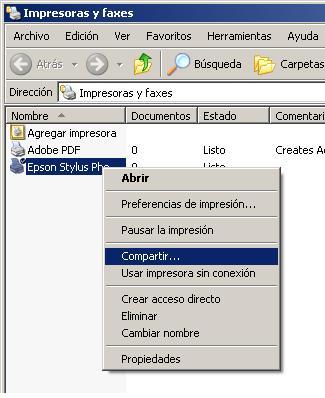


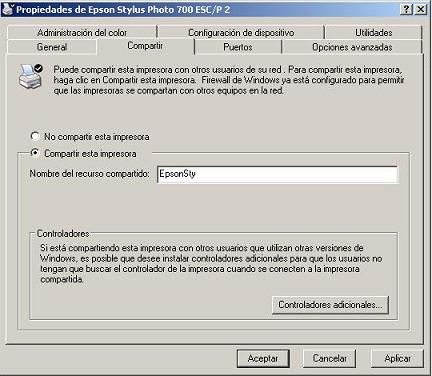
Como se ve en la imagen, pinchamos con el botón derecho del ratón sobre la impresora que queremos compartir y en el menú que aparece, seleccionamos Compartir…. y en la pantalla seleccionamos la opción de compartir


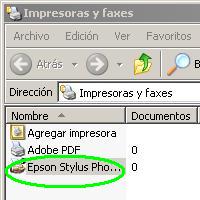
y vemos en la siguiente imagen, como la impresora aparece como compartida, con la mano, señalada con una elipse verde.


Ya tenemos la impresora compartida en uno de los ordenadores, ahora hay que configurar el uso desde otro equipo de esa impresora. Hay dos formas de hacerlo, la primera es siguiendo la operativa habitual de Añadir impresora desde el equipo que la va a usar. Pulsamos Inicio, Configuración, Impresoras y faxes


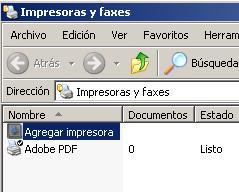
y en la pantalla que aparece, seleccionamos Añadir impresora.


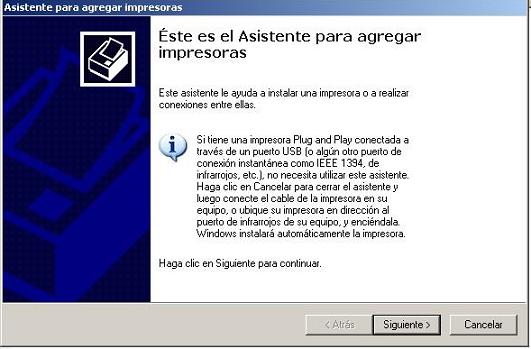
Haciendo doble click se inicia el asistente para añadir la impresora:


Después de hacer click en Siguiente aparece otra pantalla y en la que debemos seleccionar Una impresora de red.
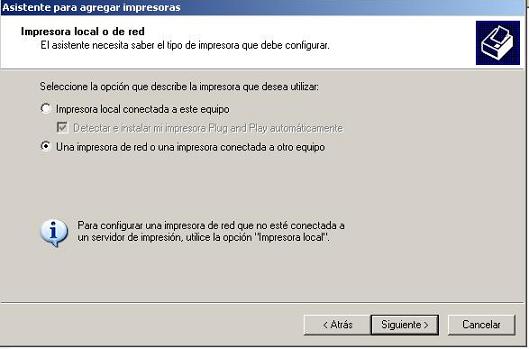


Después de pulsar Siguiente, aparece otra ventana:
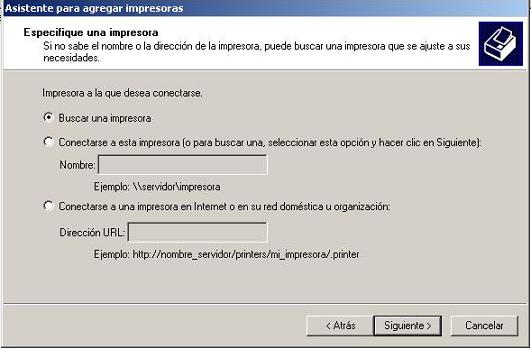


Seleccionamos Buscar impresora y pulsamos de nuevo en Siguiente.
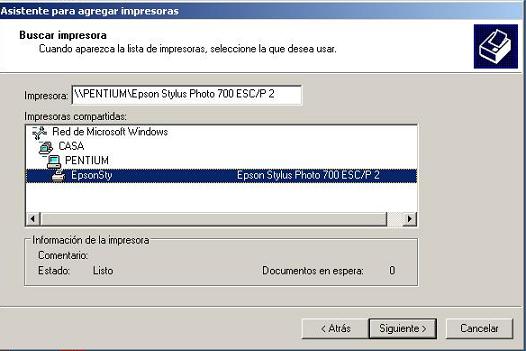


Vemos que el propio equipo ha sido capaz de encontrar la impresora. La seleccionamos, y pulsamos Siguiente.
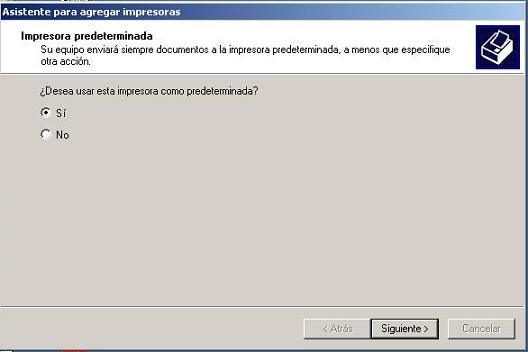


La ponemos como predeterminada, si procede, y seguimos adelante.
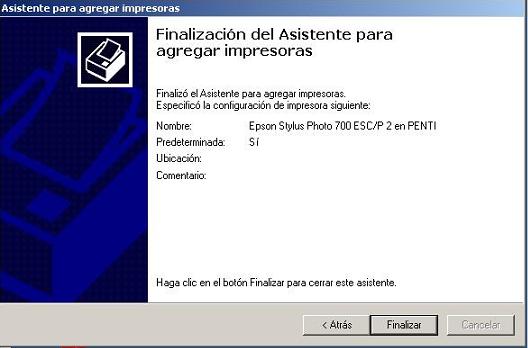


Con esto, la impresora estará lista para usarse.

El segundo método para usar la impresora es con el explorador de Windows. Si conocemos el equipo que tiene conectada la impresora, lo localizamos y pinchando con el botón derecho del ratón sobre la impresora se selecciona Conectar en el menú que aparece tal y como se ve en la imagen:
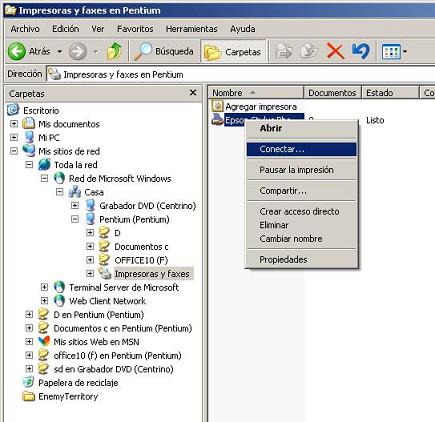


Con esto damos por finalizado el tutorial.

viernes, 28 de noviembre de 2008

Subtitulos para Las Peliculas

Subtitulos para Las Peliculas

Código:
PAGINAS PARA SUB-TITULOS

http://www.subdivx.com**(Está es la mejor para mi)

http://www.divxsubs.com/

http://www.divxsubtitles.net/

http://pukas.altervista.org/

http://www.subtitles.cz/en/

http://www.subscene.com/

http://www.subtitels.tk/

http://www.divxnurkka.net/

http://www.divxsweden.net/subtitles/login.php

http://www.ondertitels.nl/

http://members.lycos.co.uk/ondertitel/

http://www.subdissidenteam.com.ar/

http://subtitler.hit.bg/

http://www.worlddivx.it/

http://www.webgenio.com/cat/Cine/Sub..._de_peliculas/

http://dvd.box.sk/

http://www.subdivx.com.ar

http://subtitler.hit.bg/

http://www.worlddivx.it/


http://www.argenteam.net

http://extratitles.to/

http://www.animesubs.org

http://www.extratitles.to/

http://www.iespana.es/rincondelocio/subtitulos5.htm

http://www.subtitles-downloads.com/

http://www.moviesubtitles.net/

http://divxstation.com/
Tutorial Posteado por Klokilla! :D Grax

[attachmentid=70293]Despues de tres dias buscando como hacerlo encontre este tutorial, ya se q muchos ya saben como hacerlo pero esto para el que no sepa.

TUTORIAL INSERTAR SUBTITULOS EN AVI O MPG

Para este tutorial vamos a necesitar los siguientes programas:

1. VirtualDub
2. SRT to SSA
3. Y si nuestro archivo de subtítulos no esta en SRT también necesitaremos el Subtitle Workshop
Archivos Adjuntos
Tipo de Archivo: zip tutorial_insertar_subtitulos_avi_mpg.zip (324.4 KB, 551 visitas)

Tipo de Archivo: zip virtualdub.zip (1.16 MB, 453 visitas)

Tipo de Archivo: zip subtitle_workshop.zip (850.0 KB, 380 visitas)

Diferencias entre formatos de peliculas

Diferencias entre VCDs -

Glosario de términos de video digital

cinerip=screener= pelicula que ha sido grabada directamente con una cámara de video y una grabadora de audio en la pantalla del cine. Hay algunas con muy buena calidad.

DVD-Screener-Rip= pelicula que ha a sido ripeada de un DVD extranjero y puesta el audio grabado del cine en español (también la hay con subtítulos en español).

DivxRip.- película pasada del formato divx a CVCD.

DVDRip.- película pasada del formato DVD a CVCD.

Ripeo.- compresión de un formato de video (DVD, Divx, etc) a otro (CVCD por ejemplo). También se le llama a cuando extraes el contenido de un DVD a tu disco duro.

Multiplexar.- unión del video y el audio de una manera sincronizada.

Desmultiplexar.- lo contrario, desunir el video y el audio de un CVCD (o lo que sea). Es decir, el resultado será un archivo de video y otro de audio.

Biltrate Video.- con las calidades de video asignadas a un fomato de compresión. Suelen ser máximo, mínimo y average biltrate.

Biltrate de audio.- calidades de compresión del audio. Van desde el 32 en mono a los 64, 92, 112, 128, 164, 198, etc de los estereos. Se suele aplicar 128 por defecto (excepto en los Divx).

Doble pasada (multipasada).- es cuando comprimimos un video aplicándole la doble pasada, es decir, el compresor hace una pasada de todo el video para comprobar en qué escenas hay mas movimiento, en cuales se puede comprimir más, etc, y luego hace otra pasada para comprimir (este proceso dura el doble de tiempo que el de una sola pasad, pero da mas calidad).

VBF Buffer.- es el porcentaje de variación asignado al compresor a la hora de hacer la película. Es mejor colocarlo entre parametros que van desde el 80 al 100, ya que hay DVDs que no soportan otros intervalos. también se suele poner a 0 para que el compresor asigne el que crea conveniente.

Formatos de vídeo

AVI

Audio Video Interleaved (AVI) es un software desarrollado por Microsoft que reproduce video interfoliado de movimiento a tiempo real y secuencias de audio en Windows, sin equipo especializado , a cerca de 15 cuadros por segundo en una pequeña ventana. Con el equipo de aceleración se pueden ejecutar secuencias de video AVI a 30 cuadros por segundo. Como QuickTime de Apple, AVI brinda las siguientes características:
- Reproducción desde disco duro o CD-ROM.
- Reproducción en computadoras con memoria limitada; los datos se envían desde el disco duro o reproductor de CD-ROM sin utilizar grandes cantidades de memoria.
- Carga y reproducción rápidas, ya que solamente unos pocos cuadros de video y una porción de audio son accesadas al mismo tiempo.
- La comprensión de video mejora la calidad de sus secuencias de video y reduce su tamaño.

MPEG

MPEG (Grupo de Expertos en Imágenes en movimiento) es un estándar internacional, definido por un comité llamado MPEG formado por la ISO, para la representación codificada y comprimida de imágenes en movimiento y audio asociado, orientado a medios de almacenamiento digital El algoritmo que utiliza además de comprimir imágenes estáticas compara los fotogramas presentes con los anteriores y los futuros para almacenar sólo las partes que cambian. La señal incluye sonido en calidad digital. El inconveniente de este sistema es que debido a su alta complejidad necesita apoyarse en hardware específico. MPEG aplica la compresión temporal y la espacial. En primer lugar se aplica una transformada d coseno discreta, seguida de una cuantización para finalmente comprimir mediante un algoritmo RLE. Los bloques de imagen y los de predicción de errores tienen una gran redundancia espacial, que se reduce gracias a la transformación de los bloques desde el dominio del espacio al dominio de frecuencia. MPEG requiere una intensiva computación para su codificación, aunque se consiguen ratios desde 50:1 hasta 200:1 Existen diferentes opciones dependiendo del uso: MPEG-1 guarda una imagen, la compara con la siguiente y almacena sólo las diferencias. Se alcanzan así grados de compresión muy elevados. Define tres tipos de fotogramas:
- Fotogramas I o Intra-fotogramas, son los fotogramas normales o de imagen fija, proporcionando una compresión moderada, en JPEG.
- Fotogramas P o Predichos: son imágenes predichas a partir de la inmediatamente anterior. Se alcanza una tasa de compresión muy superior.
- Fotogramas B o bidireccionales: se calculan en base a los fotogramas inmediatamente anterior y posterior. Consigue el mayor grado de compresión a costa de un mayor tiempo de cálculo. Estándar escogido por Vídeo-CD: calidad VHS con sonido digital.

MPEG2

Con una calidad superior al MPEG-1, MPEG-2 fue universalmente aceptado para transmitir vídeo digital comprimido con velocidades mayores de 1Mb/s aproximadamente. Con MPEG-2 pueden conseguirse elevados ratios de hasta 100:1, dependiendo de las características del propio vídeo. MPEG-2 normalmente define dos sistemas de capas, el flujo de programa y el flujo de transporte. Se usa uno u otro pero no los dos a la vez. El flujo de programa funcionalmente es similar al sistema MPEG-1. La técnica de encapsulamiento y multiplexación de la capa de compresión produce paquetes grandes y de varios tamaños. Los paquetes grandes producen errores aislados e incrementan los requerimientos de buffering en el receptor/decodificador para demultiplexar los flujos de bits. En contraposición el flujo de transporte consiste en paquetes fijos de 188 bytes lo que decrementa el nivel de errores ocultos y los requerimientos del buffering receptor. Los estándares MPEG fueron desarrollados para ser independientes de la red específica para proporcionar un punto de interoperabilidad en entornos de red heterogéneos.

MPEG4

Es un estándar relativamente nuevo orientado inicialmente a las videoconferencias, y para Internet. El objetivo es crear un contexto audiovisual en el cual existen unas primitivas llamadas AVO (objetos audiovisuales). Se definen métodos para codificar estas primitivas que podrían clasificarse en texto y gráficos La comunicación con los datos de cada primitiva se realiza mediante uno o varios "elementary streams" o flujos de datos, cuya característica principal es la calidad de servicio requerida para la transmisión. Ha sido especialmente diseñado para distribuir videos con elevados ratios de compresión, sobre redes con bajo ancho de banda manteniendo una excelente calidad para usuarios con buen ancho de banda. Ofrece un ancho rango de velocidades desde usuarios con modems de 10kbps a usuarios con anchos de banda de 10Mbps. Es rápido codificando el vídeo de alta calidad, para contenidos en tiempo real y bajo demanda.

MJPEG

Motion-JPEG es una versión extendida del algoritmo JPEG que comprime imágenes. Básicamente consiste en tratar al vídeo como una secuencia de imágenes estáticas independientes a las que se aplica el proceso de compresión del algoritmo JPEG una y otra vez para cada imagen de la secuencia de vídeo. Existen cuatro modos de operación para el JPEG: secuencial, progresiva, sin perdida, y jerárquica. Normalmente se utiliza el modo secuencial. La ventaja es que se puede realizar en tiempo real e incluso con poca inversión en hardware. El inconveniente de este sistema es que no se puede considerar como un estándar de vídeo pues ni siquiera incluye la señal de audio. Otro problema es que el índice de compresión no es muy grande. JPEG utiliza una técnica de compresión espacial, la intracuadros o DCT. El sistema JPEG solamente utiliza la compresión espacial al estar diseñado para comprimir imágenes individuales. Motion-JPEG es el metodo elegido para las aplicaciones donde se envia la misma informacióin a todos los usuarios, las broadcast.

Tipos de CD de Video


VCD ( Video CD )

El VideoCD sirve para almacenar 74 minutos de video por CDR74. Su limitación esta relacionada con el tiempo de grabación soportado por el CDR de este modo podríamos almacenar 80 minutos de video por CDR80, 90 por CDR90, etc.. Generalmente es un formato que nos suele aparecer en 2 CD por película.

El VideoCD se realiza en Mpeg1 a una resolución de pantalla de 352 x 288, 25 Frames por Segundo, con una resoluciones Constantes de 1.150 Kbs para el video y de 224 Kbs a 44.100 kHZ para el Audio.

Permite Autoría de Menús de nivel simple ( una sola pantalla ) o nivel múltiple ( varias pantallas ). No permite mas de 1 Audio ni subtítulos seleccionables.

La gran mayoría de reproductores DVD del mercado soportan VideoCD, también muchos reproductores CD-I. En China existen reproductores exclusivos de VideoCD que a penas han llegado a nuestro país, hay casos aislados actualmente como los reproductores de VideoCD y MP3, NAPA, TANKI, Etc.

CVD ( China Video Disk )

El CVD fue el primer formato desarrollado oficialmente que superaba la calidad del VideoCD ( y lo que mas se acerca al actual DVD ). suele realizarse a una calidad para almacenar alrededor de 40 minutos por CDR74. Es ideal para realizar copias de seguridad de grabaciones de cámara, tanto analógica como digital.

El CVD se realiza en Mpeg2 a una resolución de pantalla de 352 x 576, 25 Frames por Segundo. En cuanto a sus resoluciones de video y audio es posible elegir entre resoluciones fijas ( normalmente 2.550 kbs ) y variables con máximo y mínimo ( valores máximos de hasta 2.550 kbs y mínimos de 2.350 kbs ). Para audio se puede realizar a 44.100 kHZ o usualmente a 48.000 kHZ al máximo valor posible. ( Depende de la posibilidad del lector de reproducir MP2 a 48000 khz )

Permite Autoría de Menús de nivel simple ( una sola pantalla ) o nivel múltiple ( varias pantallas ), audios seleccionables, subtítulos, etc.

El CVD es formato oficial pero a consecuencia de una normativa de 1998, el China Video Disk se fundió con otro formato llamado SVCD bajo la denominación Chaoji VideoCD. En Europa esta denominación llego como SVCD, por lo tanto si tu reproductor tiene compatibilidad con SVCD te reconocerá este formato. Si tu reproductor es Chino de importación directa te aparecerá en el manual compatibilidad Chaoji VCD y en el visor también sólo que en carácter chino.

El CVD bien realizado es el único formato que queda como " DVD Compilant " o lo que es lo mismo Compilación DVD, esto quiere decir que si guardamos nuestros vídeos en CD y el día de mañana poseemos grabadora DVD podremos arrastras los CVD a los programas de autoría DVD sin problema y grabar el contenido en cualquier DVDR.

CVCD ( Compressed VideoCD )

Variante del VCD que utiliza para comprimir el flujo de datos variable (VBR o Variable BitRate). Utilizamos los mismos tamaños de pantalla y también comprimimos con MPEG-1. La única diferencia está en que NO se usa flujo de datos constante (CBR) sino flujo de datos variable (VBR o Variable BitRate).

El utilizar flujo de datos variable aparte de ser un formato NO estándar, lleva un problema añadido. Puesto que la cantidad de información varía en función de la complejidad del vídeo a comprimir NO podemos predecir el tamaño final del vídeo. Este problema es bastante evidente si queremos aprovechar al máximo la capacidad de un CD para que el vídeo tenga tanta calidad como sea posible.

SVCD ( Súper VideoCD )

SuperVideoCD. El SVCD fue creado por un consorcio de grandes empresas formado principalmente por Sony, Philips y Matsushita con la intención de superar la calidad del VideoCD ( junto con el CVD es el que mas se acerca en calidad al DVD ). Se suele realizar para almacenar alrededor de 30 minutos por CDR74. Es ideal para copias de seguridad de grabaciones de cámara, tanto analógica como digital.

El SVCD se realiza en Mpeg2 a una resolución de pantalla de 480 x 576, 25 Frames por Segundo. En cuanto a sus resoluciones de video y audio es posible elegir entre resoluciones fijas ( normalmente 2.550 kbs ) y variables con máximo y mínimo ( valores máximos de hasta 2.550 kbs y mínimos de 2.350 kbs ). Para audio se puede realizar a 44.100 kHZ o 48.000 kHZ. ( Depende de la posibilidad del lector de reproducir MP2 a 48000 khz ).

Permite Autoría de Menús de nivel simple ( una sola pantalla ) o nivel múltiple ( varias pantallas ), audios seleccionables, subtítulos, etc.

El SVCD es formato oficial y para saber si un lector lo reproduce solo tenemos que ir al manual y buscar la compatibilidad con SVCD.

KVCD

Formato de video no standar derivado del CVCD y del SVCD y que está basado en una modificación a la matriz estándar de Mpeg-1 y de la estructura y del quantization de Mpeg-2 GOP.

Los usuarios de este sistema dicen que permite meter 2 horas de video en un sólo CD a máxima calidad.

La calidad de la imagen asciende a 704x576 y el sonido puede llegar a 48.000 Hzs STEREO 192 Kbps.

PVCD

Es en realidad una modificación del VCD Estándar,
parecido al CVCD o KVCD, pero con la diferencia de que se pueden comprimir archivos audiovisuales de larga duración ( mas de 2 horas ) en un solo cd y con una extraordinaria calidad, lo que le erige como uno de los mejores formatos disponibles en VCD no estándar, gracias también a su rapidez en la codificación de dichos archivos.

XVCD ( eXtended VideoCD )

El XVCD no es un formato oficial pero reúne características muy interesantes. Basado en el SVCD reúna la mayoría de características del SVCD pero en Mpeg1 y se pensó para reproducir ficheros de alta resolución en lectores sin soporte para SVCD. Permite el almacenamiento de 30-45 minutos por CDR74.

El XVCD se realiza en Mpeg1 a una resolución de pantalla de 480 x 576, 25 frames por segundo. En cuando a resoluciones de video es posible elegir entre variables o fijas aunque todo dependerá de la capacidad del reproductor por soportar un determinado bitrate. Normalmente y ya que no hay normas fijas de este formato hacia los lectores lo normal es realizar video desde 2350 y bajando 50 kbs hasta que nos los soporte el reproductor. El audio se realiza a 44100 a la máxima resolución posible.

Permite Autoría de Menús de nivel simple ( una sola pantalla ) o nivel múltiple ( varias pantallas). No permite mas de 1 audio ni subtítulos seleccionables.

Al No ser un formato oficial es difícil saber si un lector posee o no compatibilidad con XVCD, normalmente los reproductores con soporte VCD suelen poder reproducirlo.

DVD ( Digital Versátil Disc )

Hay mucho que decir sobre DVD pero a nivel de usuario iniciado consideramos esto como mas importante:

Resolución de pantalla 720 x 576 a 25 Frames por Segundo, Audio en formato AC3. Resoluciones de video variables o fijas. Siempre a valores de hasta 9.000 Kbs.

Permite Autoría de Menús de nivel simple ( una sola pantalla ) o nivel múltiple ( varias pantallas ), audios seleccionables, subtítulos, etc.

miniDVD( Mini Digital Versátil Disc )

El miniDVD, en cuanto formato, es el MISMO que el DVD. La única diferencia está en el soporte. Un disco versátil digital (DVD) en un caso, un disco compacto (CD) en otro. Los dos inconvenientes de este formato son, por un lado el escaso tiempo de grabación por disco del que disponemos (30 minutos como MÁXIMO y con audio en mp2) y por otro que son MUY pocos los reproductores de DVD que leen este formato. Es sin lugar a dudas (al menos de momento) el formato MENOS compatible con DVD\'s de salón

DV

Aunque ocupa más tamaño que el formato DVD ofrece una calidad inigualable por lo que no es una mala idea en términos de calidad. Si pasamos de DV al disco duro, hacemos la edición en formato DV y devolvemos el vídeo a DV tendremos CASI la misma calidad que en origen. No se pierde calidad en el traspaso de la cámara el disco duro, pero sí tras la edición, ya que el resultado se codifica como DV, de modo que tenemos una compresión DV entre el mundo real y la cinta DV (compresión que realiza la videocámara) y otra compresión DV entre el disco duro y la cinta DV (compresión que realiza el software de edición). Este método de trabajo tiene tres problemas principales. Por un lado no todas las videocámadas DV admiten entrada de vídeo (conocida como DV-in), aunque es posible activarla en la mayoría, aunque no la tengan activa de fábrica (ver http://www.imagendv.com). Por otro lado, el soporte de las cintas DV es magnético, con la consecuente degradación del material a medio plazo. Por último, pero no menos importante, trabajar con cintas DV supone reproducirlas desde la cámara por lo que necesitaremos la videocámara siempre que queramos ver la cinta.

Estoy hecho un lío... ¿qué formato elijo?


Aunque con la información aportada más arriba deberías ya ser capaz de saber qué formato necesitas, si no tienes ganas de comerte la cabeza o no te han quedado las cosas muy claras mis recomendaciones son las siguientes:

- ¿PC o DVD de salón?: Primera distinción. Si tu vídeo es para internet o si estás 100% seguro de que NUNCA JAMÁS DE LOS JAMASES lo vas a ver en un DVD de salón entonces DivX es la mejor relación calidad/tamaño. Procura trabajar siempre con vídeo no entrelazado ya que mejorará notablemente la calidad.

- DVD de salón (y PC): Si te has decidido por un formato compatible con los DVD\'s de salón, que también podrás ver en el PC, tenemos un abanico bastante ámplio de posibilidades donde elegir.

- ¿Lo verás SOLAMENTE en casa? Un GRAN problema de los CD\'s de vídeo en cualquiera de sus variantes es la compatibilidad. Para terminar de volvernos locos suele pasar que nuestros CD\'s de vídeo se ven en TODOS los DVD\'s de nuestros amigos y familiares excepto en el nuestro... lo que aumenta considareblemente el mosqueo. No menos mosqueante es hacer nuestros CD\'s de vídeo, verlos perfectos en casa y al llegar a casa de un amigo ponerlo y ohhhhhhhhhhhhhhh... no se lee. Si tenemos intención de "pasear" nuestro CD por diferentes DVD\'s de salón la cosa está clara: VCD estándar. Ni con esas podremos estar seguros de que se verá en TODOS los DVD\'s de salón, pero de todos los formatos posibles ese es el más compatible. En contra tiene que el VCD estándar es el formato de CD con MENOS calidad de todos. Si no queremos gastarnos una pasta en una grabadora de DVD ajo y agua (ajoderse y a aguantarse)

- Buscando la máxima calidad en casa: Si buscas la máxima calidad tendrás que prescindir de compatibilidad con otros reproductores de DVD de salón. Si nuestros CD\'s de vídeo son sólo para verlos en casa lo mejor será "buscarle las cosquillas" a nuestro lector para comprobar cual es la máxima calidad que admite. No obstante hagamos una reflexión:
¿A quién quieres más, a papá o a mamá? Más puntos significan más definición, más claridad de imágen. Los detalles se aprecian mejor y se "disfruta" mucho más de la imágen. De acuerdo con esto el SVCD tendría la máxima calidad al ser el formato de CD con mayor resolución (480x576 PAL 480x480 NTSC)

Por otro lado tenemos el flujo de datos o bitrate. A mayor cantidad de información por segundo tendremos mejor definición de todos y cada uno de los puntos que componen la imágen. SVCD y CVCD son los que mayor bitrate admiten de forma estándar: 2.500 de máximo, aunque algunos lectores puede superar esta "barrera" y llegar hasta 3.000 y pico

Ahora viene el dilema: Si tienes una misma cantidad de información por segundo (1.150 Kbit/s por ejemplo) y tienes que repartirla entre más puntos, aunque más puntos dan más resolución, la cantidad de información asignada a cada uno de ellos es inferior, con lo que la calidad se degrada mucho más que usando un tamaño de pantalla inferior. En la práctica los mejores resultados los tendríamos de la siguiente forma::

Para flujo de datos bajos (menos de 2.000 Kbit/s)

CVCD: MPEG -1 352x288 PAL 352x240 NTSC Flujo de datos máximo de 2500 y medio (average) inferior a 2.000 (usar calculadora de bitrates para hallar el medio) El mínimo se sitúa entre 300 y 500 Kbit/s dependiendo del valor medio. Si tenemos un valor medio igual o inferior a 700 mejor bajar el mínimo a 300. Si el valor medio supera los 1.000, mejor dejarlo en 500

Para flujo de datos medio (entre 2.000 y 2.500)

SVCD: MPEG-2 480x576 PAL 480x480 NTSC Flujo de datos máximo de 2.500 y medio (average) superior a 2.000 (usar calculadora de bitrates para hallar el medio) El mínimo se sitúa entre 1.000 y 1.500 Kbit/s dependiendo del valor medio. Si tenemos un valor medio cercano a 2.000 mejor bajar el mínimo a 1.000. Si el valor medio se acerca a los 2.500, mejor dejarlo en 1.500

CVD: MPEG-2 352x576 PAL 352x480 NTSC Flujo de datos máximo de 2.500 y medio (average) superior a 2.000 (usar calculadora de bitrates para hallar el medio) El mínimo se sitúa entre 1.000 y 1.500 Kbit/s dependiendo del valor medio. Si tenemos un valor medio cercano a 2.000 mejor bajar el mínimo a 1.000. Si el valor medio se acerca a los 2.500, mejor dejarlo en 1.500

NOTA: CVD tiene la GRAN ventaja de ser un formato compatible con DVD, de modo que los vídeos que hagamos CVD podrás ser luego reutilizados futuras autorías de DVD. Además, con flujos de datos cercanos a 2.000 Kbit/s tendremos mejores resultados que con SVCD.

Fuentes y links interesantes:


http://www.videoedicion.org/manuales/guia_rapida.htm

http://www.dvdrspain.com/ripeo/novatos/novatos.htm

viernes, 31 de octubre de 2008

Optimiza los títulos de Blogger


Hace un tiempo les había comentado sobre un método para optimizar los títulos de las entradas en Blogger que por cambios recientes había dejado de funcionar. Por suerte entre las correcciones periódicas anunciadas en Blogger Buzz agregaron un código que puede ayudarnos con esa tarea igual o mejor que antes.

El código permite mostrar el nombre de una entrada particular sin traer consigo el nombre del blog en primera posición (aspecto que resta posicionamiento en buscadores). De esto modo podemos optimizar los títulos de la siguiente forma.


  1. Dirígete a la pestaña “Diseño” y posteriormente a la opción “Edición HTML”.
  2. Busca el código correspondiente a los títulos:

code


3.Sustituye ese código por el siguiente condicional:

code


De este modo los títulos para la página principal, archivos y etiquetas quedan sin cambios (nombre blog:elemento) y los títulos de las entradas quedan optimizados (nombre entrada | nombre blog).

¿Porqué no se optimizan también los títulos de página principal, archivos y etiquetas? En la mayoría de los casos no es conveniente pues los buscadores pueden confundir el contenido de una entrada particular por el de una etiqueta o archivo, elementos donde la información no queda estática. Incluso Blogger en el archivo robots.txt los ha excluido automáticamente.

Este detalle no hace magia con los buscadores, pero si les ayuda a clasificar mejor el contenido de tus artículos, además puedes complementarlo optimizando las URLs de tus posts.

Fuente http://blogandweb.com